
 技能提升网
技能提升网一份 Excel 表格被几个人轮流改过之后,常会留下这些问题:标题不在第一行,同一个意思用了不同列名,日期和文本混在一列,空白单元格也不知道是漏填还是本来就不适用。此时只对 AI 说一句“帮我整理好”,风险不小。它可能会顺手改掉列名,或者删掉看起来重复、实际却有业务差别的记录。
比较可靠的办法,是把整理过程拆开。先看清文件,再确认规则,然后处理数据和公式,最后抽样核对。交付时应当拿到一份还能追溯原始数据的工作簿,而不只是一个看起来整洁的结果文件。
接手表格时先别急着改
先复制一份原文件。源文件只有一份时,更不要直接覆盖。接着写清楚这次要交付什么:工作表名称能不能改,哪些列一定要保留,日期和金额用什么格式,怎样才算重复记录,空白值怎么处理,最后是否需要汇总表或图表。
宏和外部链接也要在这时查出来。处理 XLSM 文件需要保留 VBA 内容;外部链接依赖其他工作簿,重新保存或重算后可能失效。报价表、财务模型、绩效数据一类文件,自动检查通过之后仍然需要业务人员确认。
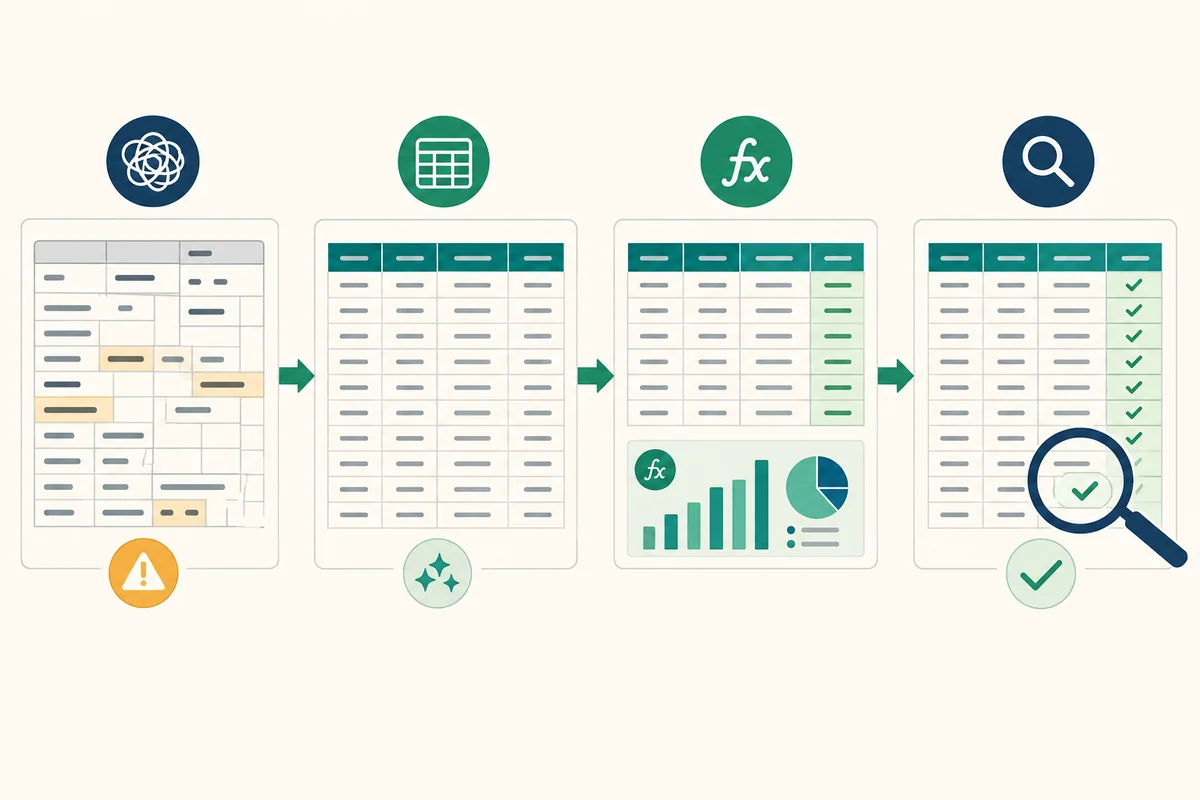
先把文件看明白
第一次读取只做检查。看看文件里有多少张工作表,标题行究竟在哪,数据从哪一行开始、到哪一行结束。合并单元格、隐藏行列、公式列、日期列、金额列、可能重复的主键和空白值分布,也要记下来。
公式和值需要分开看。工作簿的公式版本能看到表达式,缓存结果版本能看到上次计算后保存的数值。只读一种并不够:你可能拿公式字符串当成结果,也可能只看到数值,却不知道它是怎么算出来的。
可以直接使用的检查提示词
请先检查这份表格,不要修改文件。
请告诉我:
1. 有哪些工作表,各自的数据范围和标题行在哪里;
2. 每列的名称、数据类型和明显的格式异常;
3. 哪些位置有公式、合并单元格、隐藏行列、宏或外部链接;
4. 哪些记录可能重复,哪些字段有缺失或错位;
5. 哪些问题需要我确认后才能处理。
在我确认前,不要删除列、修改列名或填补缺失值。
把“整理一下”改成能检查的规则
结构确认之后,再逐项说明怎么清洗。“统一格式”没有可操作性,AI 只能猜。你可以写得更具体一些:日期保存为真正的日期值,显示格式用 yyyy-mm-dd;手机号按文本保存;金额保留两位小数;空字符串不要自动变成零;重复记录按订单号和发生日期共同判断。
列名合并尤其容易出错。源表里的“客户”“客户名称”和“公司名”是不是同一字段,要由熟悉业务的人决定。AI 可以把疑似同义的列找出来,但字段口径要由你确认。
| 碰到的问题 | 容易说得太笼统 | 改成可以核对的规则 |
|---|---|---|
| 日期格式混在一起 | 统一日期 | 能解析的转成日期值,不能解析的原值放入“日期异常”列 |
| 存在重复记录 | 删除重复 | 按订单号和发生日期判断,先列出重复项,确认后再删除 |
| 金额为空 | 补全金额 | 保留为空并标记,交给业务人员确认,不自动填零 |
| 列名不一致 | 合并同类列 | 按已经确认的字段映射合并,同时记录原列名 |
处理过什么,要在文件里找得到
建议保留原始工作表,另外建立清洗结果表,再加一张“处理说明”表。说明表不用写得很长,但要记下源文件、处理日期、字段映射、去重条件、缺失值规则、手工调整过的内容和还没有定论的问题。过几天再回头看,或者把文件交给同事时,才不会重新猜一遍。
正式处理整张表之前,先挑几行试跑。正常数据、缺失数据和异常数据都选一点。结果符合预期,再处理剩下的记录。这个小步骤很实用,日期错位、编号前面的零被吃掉、金额单位理解错了,往往在这里就能发现。
公式能算出来,还得算得对
合计、分类汇总和跨表引用最好写成工作簿公式,不要只把外部程序算出的固定数字填回去。数据变化时,公式还能跟着更新。openpyxl 可以写入公式,却不会替 Excel 计算新的结果,所以含公式的文件需要用 Excel 或 LibreOffice 重新计算并保存。
重算不报错,只说明公式可以运行。少引用一行、条件列选错、绝对引用位置写偏,结果照样可能是一个正常数字。先检查两三个有代表性的公式,再批量填充。完成后,从源数据里挑一个小样本手工计算,看看汇总值能不能对上。
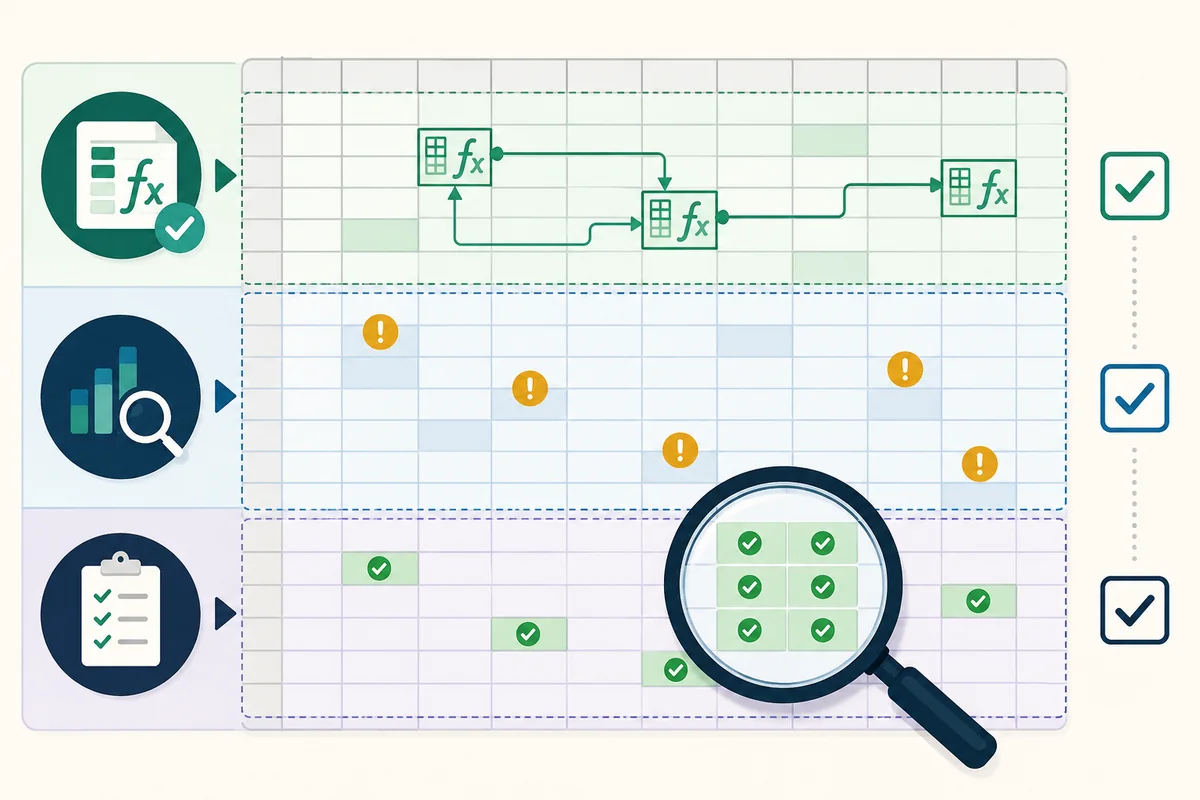
交付前我会再看这几项
- 原始工作表还在,或者源文件已经另行保存,没有被覆盖。
- 工作表名称、列名和顺序符合约定,业务口径没有被擅自修改。
- 日期、金额、百分比和编号使用了正确的数据类型与显示格式。
- 公式已经重算,没有
#REF!、#DIV/0!、#VALUE!等错误。 - 重复、缺失和异常记录有单独清单,删除或补值能找到依据。
- 抽查的记录能与源数据和手工计算结果对上。
- 文件可以正常打开,筛选范围、图表和公式引用没有断开。
XLSX Skill 适合放在哪个环节
XLSX Skill 面向以电子表格为主要输入或输出的任务,可以读取、创建、编辑、清洗和检查 XLSX、XLSM、XLTX、CSV、TSV 文件。它会按任务选择表格处理工具,也会要求处理者重算公式、检查错误并验证最终文件。
它本身不是 Excel 软件,能做到什么还取决于当前 AI 环境有没有相应依赖。客户如何合并、财务口径怎么定、异常记录是否删除,这些判断仍然要由负责人作出。官方材料将该 Skill 标注为专有授权,使用和保存时要遵守相应协议。
敏感表格先处理隐私问题
上传文件前,检查里面有没有个人身份信息、客户联系方式、合同金额、员工数据或访问凭据。可以脱敏的字段先脱敏。适合留在本地处理的敏感文件,不要上传到用途和保存规则不清楚的第三方服务。重要文件保留原件和版本记录,也不要让自动化流程覆盖唯一副本。
常见问题
CSV 文件也能这样处理吗?
可以。CSV 只保存一张二维数据表,不包含单元格样式、公式、多个工作表、图表或合并单元格。清洗结果如果需要这些功能,可以另存为 XLSX。
公式已经写进去了,为什么预览还是空白?
写公式和算公式是两件事。openpyxl 写入公式后不会生成新的缓存结果,需要用 Excel 或 LibreOffice 重新计算并保存文件。
重复数据可以全部交给 AI 删除吗?
先把判断重复的条件说清楚,并让 AI 列出疑似重复项。姓名相同、手机号相同和订单号相同,业务含义可能完全不同。没有确认就删除,容易丢数据。
带宏的 XLSM 文件能直接修改吗?
可以处理,但读取时要保留 VBA 内容。复杂宏、控件和外部引用仍有损坏风险,所以要先备份,处理后再回到原软件测试宏。
数据很多时,还需要逐个单元格处理吗?
大量筛选、合并和清洗适合先用批量数据工具完成,再用工作簿工具写回格式和公式。数据再多,最后的抽样核对也不能省。
文件交付前,最好让真正使用它的人打开一次。看一眼列宽、冻结窗格、筛选范围、数字格式和关键汇总值,通常几分钟就够,也最容易发现自动检查遗漏的问题。
